Ersteinrichtung
Diese Anleitung führt dich vom Einschalten über die WLAN-Verbindung bis zum Abschluss des Onboardings.
1. Einschalten und Administrationsmenü öffnen
- Verbinde den Smart Mirror mit dem Stromnetz. Er startet automatisch. Warte, bis die Standardoberfläche mit dem Datum oben links angezeigt wird.
- Halte die obere linke Ecke des Bildschirms 6 Sekunden lang gedrückt. Der berührungsempfindliche Bereich ist etwa 100 × 100 Pixel groß.
- Warte, bis das Gerät im Administrations-Dashboard neu gestartet wurde.
- Gib bei der Abfrage das Standardpasswort
changemeein.
Tastatur und Sprache
- Die virtuelle Tastatur ist standardmäßig aktiviert. Die Tastatureinstellungen befinden sich oben rechts.
- Die Eingabesprache lässt sich im selben Menü ändern.
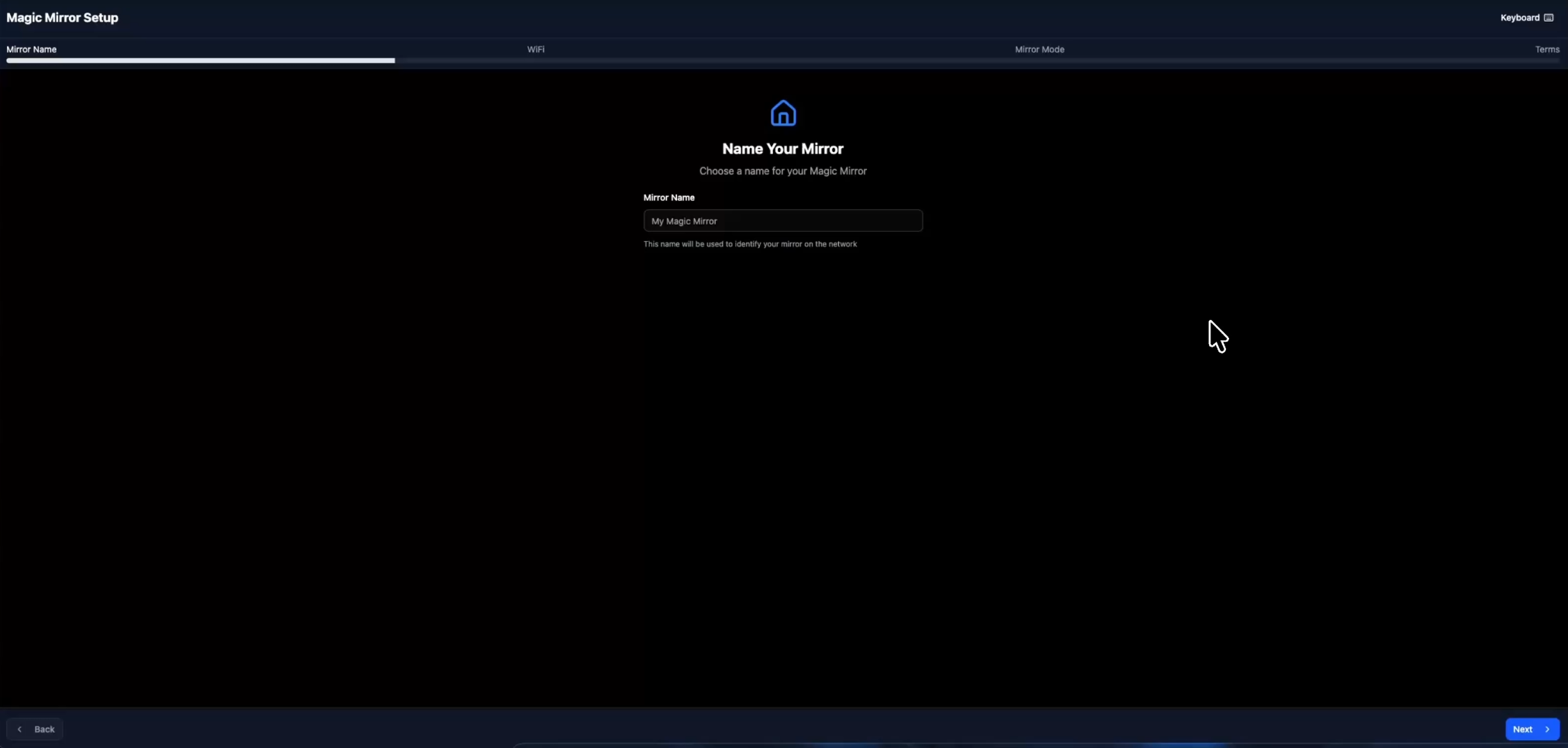
2. Gerätename
- Der Gerätename, beispielsweise
SmartMirror, dient gleichzeitig als Netzwerk-Hostname. Verwende einen Namen, der in deinem Netzwerk noch nicht vergeben ist. - Klicke auf Weiter.
3. Mit WLAN verbinden
-
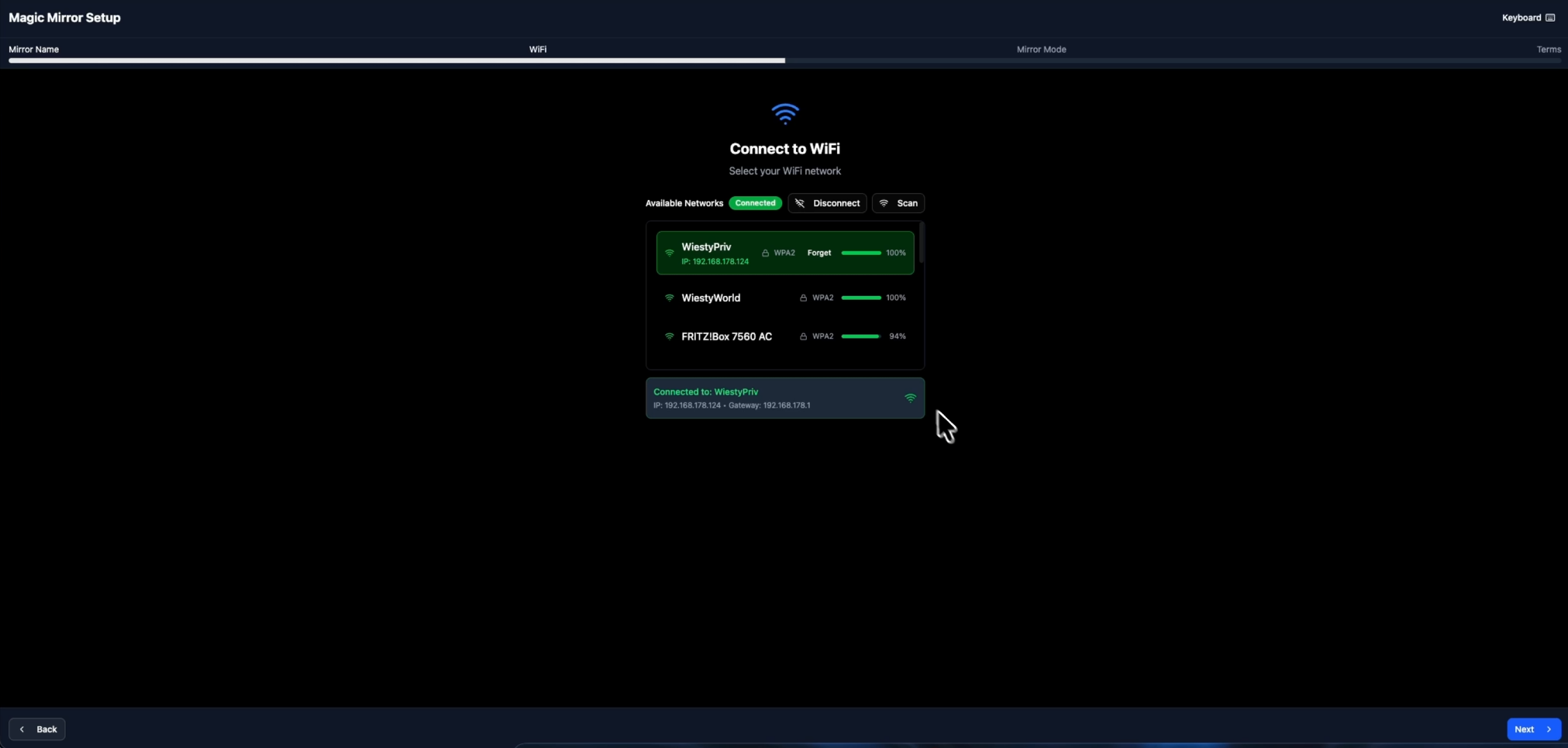
Der Smart Mirror sucht automatisch nach verfügbaren WLAN-Netzen.
Der Smart Mirror unterstützt übliche IoT-WLAN-Netze ohne Leerzeichen in der SSID. Captive Portals, beispielsweise Anmeldeseiten in Hotels, Gastnetzen oder Hotspots, werden nicht unterstützt.
-
Wähle dein Netzwerk aus und gib das Passwort ein.
-
Nach der Verbindung zeigt der Spiegel seine IP-Adresse an. Notiere sie für den späteren Zugriff. Wir empfehlen, dem Smart Mirror in den WLAN-Einstellungen deines Routers eine feste IP-Adresse zuzuweisen.
-
Über Trennen kannst du die Verbindung bei Bedarf lösen.
4. Spiegelmodus auswählen
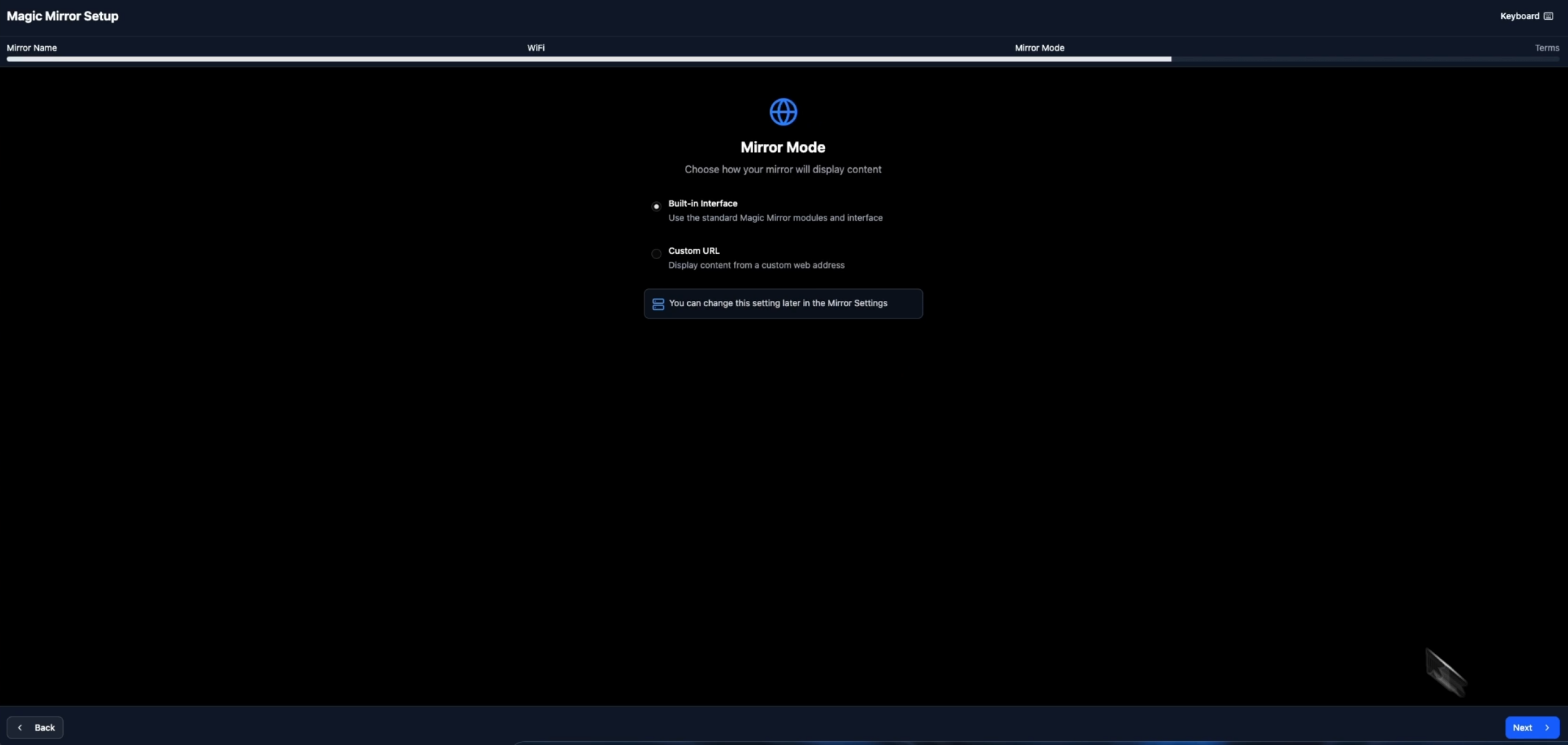
- Integrierter Modus: Verwendet die Open-Source-Oberfläche MagicMirror². Dies ist die empfohlene Standardeinstellung.
- Benutzerdefinierte URL: Zeigt eine bestimmte Webadresse im Kioskmodus an. Gib die URL ein und klicke auf Konfiguration speichern.
5. Einrichtung abschließen
- Lies und akzeptiere die Allgemeinen Geschäftsbedingungen und die Datenschutzerklärung.
- Klicke auf Fertigstellen.
Der Smart Mirror startet anschließend automatisch im ausgewählten Modus. Werden oben links Datum und Uhrzeit korrekt angezeigt, ist die Einrichtung abgeschlossen. Fahre mit der Dashboard-Einrichtung fort.