Inhalte verwalten
Unter Inhalte stellst du die Playlist für den ausgewählten Spiegel zusammen. Die Kennzahlen am Seitenanfang zeigen aktive Inhalte, Begrüßungen und Bilder.
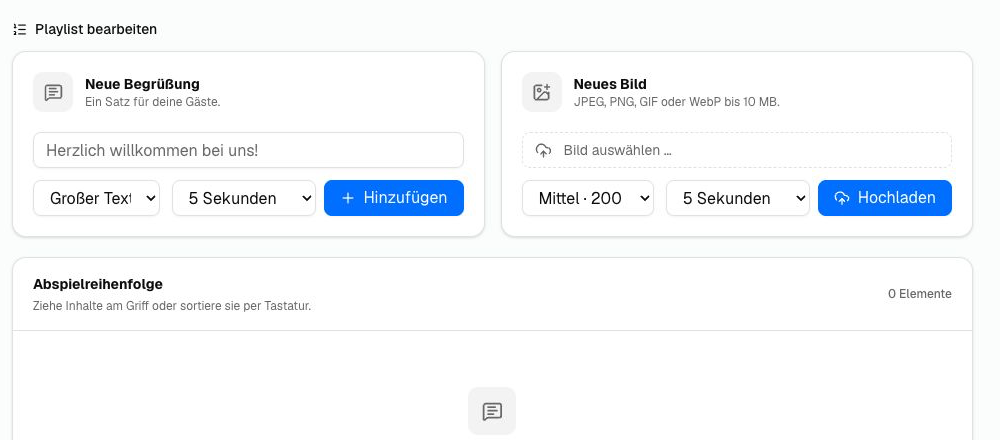
Begrüßungstext hinzufügen
- Gib unter Neue Begrüßung einen Text mit bis zu 500 Zeichen ein.
- Wähle eine Schriftgröße von Kleiner Text bis Maximaler Text.
- Wähle eine Anzeigedauer: 1, 2, 5, 10, 20, 30 oder 60 Sekunden.
- Klicke auf Hinzufügen.
Kurze, persönliche Sätze sind aus einigen Metern Entfernung am besten lesbar. Verwende für längere Texte eine kleinere Schriftgröße.
Bild hinzufügen
- Klicke unter Neues Bild auf Bild auswählen.
- Wähle eine JPEG-, PNG-, GIF- oder WebP-Datei mit höchstens 10 MB.
- Lege die Darstellungsgröße zwischen 100 und 800 Pixeln fest.
- Wähle die Anzeigedauer.
- Klicke auf Hochladen.
Verwende Bilder mit ausreichend hoher Auflösung und gutem Kontrast. Transparente PNG- oder WebP-Dateien eignen sich besonders gut für Logos.
Reihenfolge ändern
Ziehe einen Inhalt am Griff-Symbol an die gewünschte Position. Die Reihenfolge wird automatisch gespeichert. Die Sortierung kann auch per Tastatur bedient werden. Eine ausführliche Anleitung findest du unter Abspielreihenfolge.
Inhalt bearbeiten oder pausieren
Jeder Eintrag in der Playlist besitzt eigene Einstellungen:
- Text beziehungsweise Bildgröße ändern
- Anzeigedauer anpassen
- mit Aktiv/Pausiert vorübergehend aus der Ausspielung nehmen
- Änderungen mit Speichern übernehmen
Pausierte Inhalte bleiben gespeichert, werden aber nicht an das Display ausgeliefert.
Inhalt löschen
Klicke beim gewünschten Eintrag auf das Papierkorb-Symbol und bestätige die Rückfrage. Bei Bildern wird auch die zugehörige Datei gelöscht. Dieser Vorgang kann nicht über die Oberfläche rückgängig gemacht werden.
Mehrere Spiegel
Wenn Multi-Mirror aktiviert ist, wähle vor dem Bearbeiten oben rechts den gewünschten Spiegel aus. Jeder Spiegel hat eine eigene Playlist und Abspielreihenfolge.