Spiegel und Verbindung verwalten
Unter Einstellungen verwaltest du Displays und deren geschützte Verbindung zu TBTGuest.
Spiegel auswählen
Bei aktiviertem Multi-Mirror erscheint oben rechts eine Spiegel-Auswahl. Der ausgewählte Spiegel bestimmt, welche Playlist, Einstellungen und Verbindungsdaten du gerade bearbeitest.
Multi-Mirror
Multi-Mirror ist eine optionale Lizenzfunktion. Jeder freigeschaltete Zusatzspiegel erhält:
- eine eigene Playlist und Abspielreihenfolge
- einen eigenen privaten Feed-Token
- eine getrennte Auswahl in der Oberfläche

Administratoren können Multi-Mirror aktivieren, Spiegel benennen und innerhalb der verfügbaren Lizenzen neue Spiegel anlegen. Beim Deaktivieren bleiben zusätzliche Spiegel und deren Inhalte gespeichert, werden aber ausgeblendet und ihre Feeds deaktiviert.
Beim Löschen eines Zusatzspiegels werden auch dessen Inhalte und Verbindungsdaten entfernt. Prüfe vor der Bestätigung, ob du den richtigen Spiegel ausgewählt hast.
API-Endpunkt und Feed-Token
Die Karte MagicMirror-Verbindung zeigt die beiden Werte, die das Display benötigt:
- API-Endpunkt: Adresse des geschützten Begrüßungs-Feeds
- Feed-Token: privater Schlüssel für genau diesen Spiegel
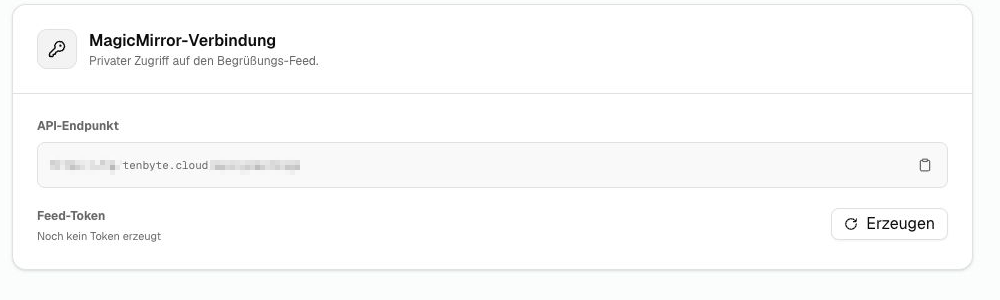
Nur Administratoren können Feed-Token erzeugen, anzeigen, kopieren oder erneuern.
Token erzeugen
- Wähle den gewünschten Spiegel.
- Öffne Einstellungen.
- Klicke beim Feed-Token auf Erzeugen.
- Kopiere API-Endpunkt und Token in die Konfiguration des zugehörigen Displays.
Token erneuern
Klicke auf Erneuern, wenn ein Token versehentlich weitergegeben wurde oder ein Gerät ersetzt wird. Der bisherige Token verliert sofort seine Gültigkeit. Aktualisiere danach die Konfiguration des Displays, sonst kann es keine Inhalte mehr abrufen.
Behandle den Feed-Token wie ein Passwort. Versende ihn nicht in unverschlüsselten Nachrichten und füge ihn nicht in öffentliche Dokumente, Screenshots oder Git-Repositories ein.
Die technische Einrichtung ist unter MagicMirror verbinden beschrieben.